Domain wuscheltier.de kaufen?
Wir ziehen mit dem Projekt
wuscheltier.de um.
Sind Sie am Kauf der Domain
wuscheltier.de interessiert?
domain@kv-gmbh.de · 0541-91531010
Domain wuscheltier.de kaufen?
Wie folienmaster übernehmen?
Um Folienmaster zu übernehmen, öffnen Sie zunächst die Präsentation, die den gewünschten Folienmaster enthält. Gehen Sie dann zum Register "Ansicht" und wählen Sie "Folienmaster" aus. Nun können Sie den gewünschten Folienmaster auswählen und auf "Übernehmen" klicken. Dadurch wird der ausgewählte Folienmaster auf alle Folien in Ihrer Präsentation angewendet. Vergessen Sie nicht, Ihre Änderungen zu speichern, bevor Sie die Präsentation schließen. **
Was ist der folienmaster?
Der Folienmaster ist eine Funktion in Präsentationsprogrammen wie Microsoft PowerPoint oder Google Slides, die es ermöglicht, das Design und Layout aller Folien in einer Präsentation zentral zu steuern. Auf dem Folienmaster können Elemente wie Hintergrundfarben, Schriftarten, Logos und Platzhalter für Text und Bilder festgelegt werden. Änderungen, die auf dem Folienmaster vorgenommen werden, werden automatisch auf alle Folien in der Präsentation übertragen. Dies erleichtert die Konsistenz im Design und spart Zeit bei der Gestaltung von Präsentationen. Der Folienmaster kann auch dazu verwendet werden, um Präsentationen ein einheitliches Erscheinungsbild zu verleihen und das Branding eines Unternehmens oder einer Organisation zu stärken. **

Ähnliche Suchbegriffe für Folienmaster
Top-Angebote
Produkte zum Begriff Folienmaster:
-
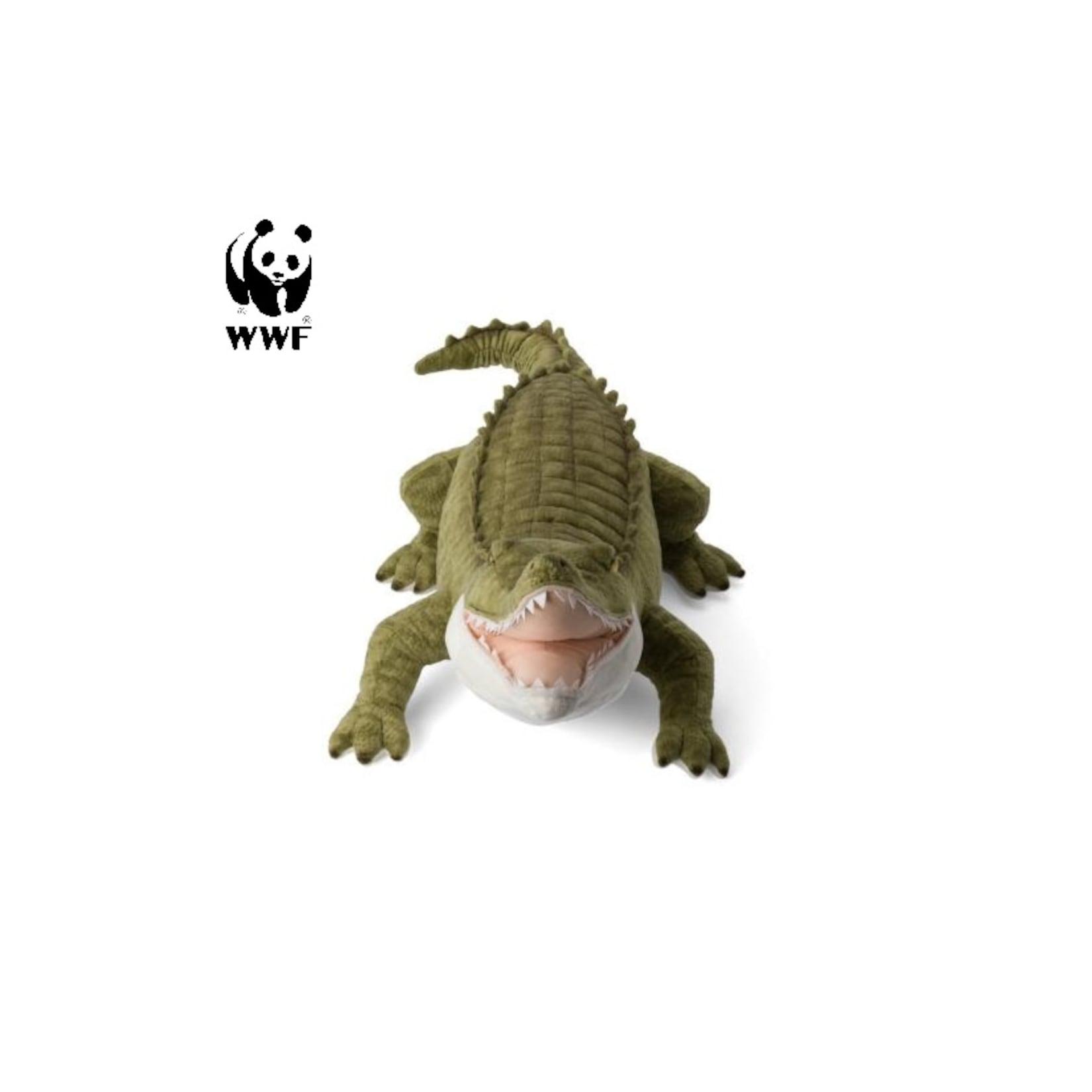
WWF Plüschtier Krokodil (58cm) lebensecht Kuscheltier Stofftier PlüschfigurWWF Plüschtier Krokodil Die besonders flauschige und lebensechte Plüschtierkollektion des WWF überzeugt durch hohe Qualitäts- und Sicherheitsstandards und ist deshalb auch besonders für Babys und Kleinkinder geeignet. Mit dem Kauf einer WWF Plüschfigur u49,95 €*Versand: 5,95 €Sichere Weiterleitung zum Anbieter
-
WWF - Plüschtier - Giraffe (75cm) lebensecht Kuscheltier Stofftier PlüschfigurWWF Plüschtier - Giraffe "Giraffen können über große Distanzen miteinander kommunizieren. Die Frequenz ihrer Laute liegt allerdings im Infraschallbereich und ist damit so tief, dass wir Menschen das nicht hören können." Die besonders flauschige und le209,99 €*Versand: 5,95 €Sichere Weiterleitung zum Anbieter
-
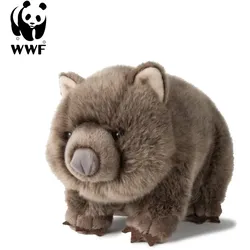
WWF Plüschtier Wombat (28cm) lebensecht Kuscheltier Stofftier PlüschfigurWWF Plüschtier Wombat "Im Gegensatz zu Koalas und Kängurus tragen Wombats ihre Tasche hinten. Dadurch werden die Jungen geschützt, wenn die Mutter einen Bau ausgräbt." Die besonders flauschige und lebensechte Plüschtierkollektion des WWF überzeugt dur35,99 €*Versand: 5,95 €Sichere Weiterleitung zum Anbieter
-
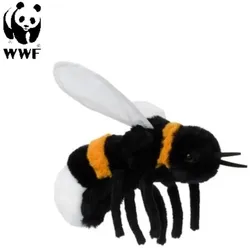
WWF Plüschtier Hummel (15cm) lebensecht Kuscheltier Stofftier PlüschfigurWWF Plüschtier Hummel Die besonders flauschige und lebensechte Plüschtierkollektion des WWF überzeugt durch hohe Qualitäts- und Sicherheitsstandards und ist deshalb auch besonders für Babys und Kleinkinder geeignet. Mit dem Kauf einer WWF Plüschfigur unt19,95 €*Versand: 5,95 €Sichere Weiterleitung zum Anbieter

-
Wie ändere ich den folienmaster?
Um den Folienmaster in PowerPoint zu ändern, klicke auf die Registerkarte "Ansicht" und wähle dort "Folienmaster" aus. Dort kannst du das Layout, die Schriftarten, Farben und Hintergründe für alle Folien in deiner Präsentation anpassen. Du kannst auch neue Platzhalter hinzufügen oder bestehende löschen. Vergiss nicht, nachdem du deine Änderungen vorgenommen hast, den Folienmaster zu speichern, damit sie auf alle Folien in deiner Präsentation angewendet werden. **
-
Wo finde ich den folienmaster?
Der Folienmaster ist in den meisten Präsentationsprogrammen wie Microsoft PowerPoint oder Google Slides in der Menüleiste oben zu finden. Du kannst auf den Reiter "Ansicht" klicken und dort die Option "Folienmaster" auswählen. Alternativ kannst du auch auf das Symbol für den Folienmaster in der Symbolleiste klicken, falls es dort angezeigt wird. Der Folienmaster ermöglicht es dir, das Design und Layout deiner Präsentation global zu ändern, indem du Einstellungen für Schriftarten, Farben, Hintergründe und Platzhalter festlegst. Wenn du den Folienmaster nicht finden kannst, kannst du auch in der Hilfe-Funktion des Programms nach "Folienmaster" suchen, um genaue Anweisungen zu erhalten. **
-
Wie kann ich folienmaster ändern?
Um den Folienmaster in PowerPoint zu ändern, musst du zuerst auf die Registerkarte "Ansicht" klicken. Dort findest du die Option "Folienmaster". Wenn du darauf klickst, öffnet sich der Folienmaster, in dem du das Layout und das Design der Folien anpassen kannst. Du kannst die Platzierung von Text, Grafiken und anderen Elementen ändern, Hintergrundbilder hinzufügen oder entfernen und Farben und Schriftarten anpassen. Nachdem du deine Änderungen vorgenommen hast, kannst du den Folienmaster speichern und auf alle Folien in deiner Präsentation anwenden. **
-
Für was ist der folienmaster?
Der Folienmaster in Präsentationsprogrammen wie PowerPoint oder Keynote dient dazu, das Design und Layout aller Folien in einer Präsentation einheitlich zu gestalten. Auf dem Folienmaster können Elemente wie Hintergrundfarben, Schriftarten, Logos und Platzhalter für Text und Bilder festgelegt werden. Dies ermöglicht es, schnell und einfach eine konsistente und professionelle Präsentation zu erstellen, ohne jedes einzelne Slide individuell gestalten zu müssen. Durch die Verwendung des Folienmasters wird auch sichergestellt, dass Änderungen am Design der Präsentation einfach und effizient umgesetzt werden können, da sie automatisch auf alle Folien übertragen werden. Insgesamt erleichtert der Folienmaster die Gestaltung und Bearbeitung von Präsentationen und sorgt für ein ansprechendes und professionelles Erscheinungsbild. **

Wo ist der folienmaster PowerPoint?
Der Folienmaster in PowerPoint befindet sich normalerweise im Register "Ansicht" oben in der Menüleiste. Wenn du auf "Ansicht" klickst, erscheint ein Dropdown-Menü, in dem du die Option "Folienmaster" auswählen kannst. Alternativ kannst du auch die Tastenkombination "Alt + Shift + M" verwenden, um direkt zum Folienmaster zu gelangen. Dort kannst du das Layout und das Design deiner Folien anpassen, um ein konsistentes Erscheinungsbild für deine Präsentation zu erstellen. Hast du noch weitere Fragen dazu? **
Wie arbeitet man mit einem folienmaster?
Um mit einem Folienmaster zu arbeiten, öffnen Sie zuerst Ihre Präsentation und gehen dann zum Register "Ansicht". Dort wählen Sie die Option "Folienmaster" aus. Im Folienmaster können Sie das Layout und das Design Ihrer Folien anpassen, wie z.B. Hintergrundfarben, Schriftarten und Platzhalter für Text und Bilder. Sie können auch Platzhalter hinzufügen, verschieben oder löschen, um das Erscheinungsbild Ihrer Präsentation zu gestalten. Nachdem Sie Ihre Änderungen vorgenommen haben, können Sie den Folienmaster speichern und Ihre Präsentation mit dem neuen Design verwenden. **
Top-Angebote
Produkte zum Begriff Folienmaster:
-
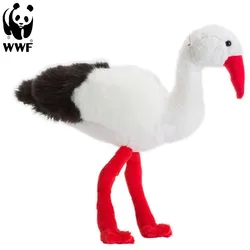
WWF - Plüschtier - Storch (23cm) Kuscheltier Stofftier PlüschfigurWWF Plüschtier Storch Die besonders flauschige und lebensechte Plüschtierkollektion des WWF überzeugt durch hohe Qualitäts- und Sicherheitsstandards und ist deshalb auch besonders für Babys und Kleinkinder geeignet. Mit dem Kauf einer WWF Plüschfigur unt19,99 €*Versand: 5,95 €Sichere Weiterleitung zum Anbieter
-
WWF - Plüschtier - Wolf (25) lebensecht Kuscheltier Stofftier PlüschfigurWWF Plüschtier - Wolf "Schon gewusst?: Wölfe können mit ihrem ausgeprägten Gehör einen anderen Wolf auf einer Distanz von bis zu 9 Kilometern hören" Die besonders flauschige und lebensechte Plüschtierkollektion des WWF überzeugt durch hohe Qualitäts-39,99 €*Versand: 5,95 €Sichere Weiterleitung zum Anbieter
-
WWF Plüschtier Krokodil (58cm) lebensecht Kuscheltier Stofftier PlüschfigurWWF Plüschtier Krokodil Die besonders flauschige und lebensechte Plüschtierkollektion des WWF überzeugt durch hohe Qualitäts- und Sicherheitsstandards und ist deshalb auch besonders für Babys und Kleinkinder geeignet. Mit dem Kauf einer WWF Plüschfigur u49,95 €*Versand: 5,95 €Sichere Weiterleitung zum Anbieter
-
WWF - Plüschtier - Giraffe (75cm) lebensecht Kuscheltier Stofftier PlüschfigurWWF Plüschtier - Giraffe "Giraffen können über große Distanzen miteinander kommunizieren. Die Frequenz ihrer Laute liegt allerdings im Infraschallbereich und ist damit so tief, dass wir Menschen das nicht hören können." Die besonders flauschige und le209,99 €*Versand: 5,95 €Sichere Weiterleitung zum Anbieter
-
Wie folienmaster übernehmen?
Um Folienmaster zu übernehmen, öffnen Sie zunächst die Präsentation, die den gewünschten Folienmaster enthält. Gehen Sie dann zum Register "Ansicht" und wählen Sie "Folienmaster" aus. Nun können Sie den gewünschten Folienmaster auswählen und auf "Übernehmen" klicken. Dadurch wird der ausgewählte Folienmaster auf alle Folien in Ihrer Präsentation angewendet. Vergessen Sie nicht, Ihre Änderungen zu speichern, bevor Sie die Präsentation schließen. **
-
Was ist der folienmaster?
Der Folienmaster ist eine Funktion in Präsentationsprogrammen wie Microsoft PowerPoint oder Google Slides, die es ermöglicht, das Design und Layout aller Folien in einer Präsentation zentral zu steuern. Auf dem Folienmaster können Elemente wie Hintergrundfarben, Schriftarten, Logos und Platzhalter für Text und Bilder festgelegt werden. Änderungen, die auf dem Folienmaster vorgenommen werden, werden automatisch auf alle Folien in der Präsentation übertragen. Dies erleichtert die Konsistenz im Design und spart Zeit bei der Gestaltung von Präsentationen. Der Folienmaster kann auch dazu verwendet werden, um Präsentationen ein einheitliches Erscheinungsbild zu verleihen und das Branding eines Unternehmens oder einer Organisation zu stärken. **
-
Wie ändere ich den folienmaster?
Um den Folienmaster in PowerPoint zu ändern, klicke auf die Registerkarte "Ansicht" und wähle dort "Folienmaster" aus. Dort kannst du das Layout, die Schriftarten, Farben und Hintergründe für alle Folien in deiner Präsentation anpassen. Du kannst auch neue Platzhalter hinzufügen oder bestehende löschen. Vergiss nicht, nachdem du deine Änderungen vorgenommen hast, den Folienmaster zu speichern, damit sie auf alle Folien in deiner Präsentation angewendet werden. **
-
Wo finde ich den folienmaster?
Der Folienmaster ist in den meisten Präsentationsprogrammen wie Microsoft PowerPoint oder Google Slides in der Menüleiste oben zu finden. Du kannst auf den Reiter "Ansicht" klicken und dort die Option "Folienmaster" auswählen. Alternativ kannst du auch auf das Symbol für den Folienmaster in der Symbolleiste klicken, falls es dort angezeigt wird. Der Folienmaster ermöglicht es dir, das Design und Layout deiner Präsentation global zu ändern, indem du Einstellungen für Schriftarten, Farben, Hintergründe und Platzhalter festlegst. Wenn du den Folienmaster nicht finden kannst, kannst du auch in der Hilfe-Funktion des Programms nach "Folienmaster" suchen, um genaue Anweisungen zu erhalten. **
Ähnliche Suchbegriffe für Folienmaster
-
WWF Plüschtier Wombat (28cm) lebensecht Kuscheltier Stofftier PlüschfigurWWF Plüschtier Wombat "Im Gegensatz zu Koalas und Kängurus tragen Wombats ihre Tasche hinten. Dadurch werden die Jungen geschützt, wenn die Mutter einen Bau ausgräbt." Die besonders flauschige und lebensechte Plüschtierkollektion des WWF überzeugt dur35,99 €*Versand: 5,95 €Sichere Weiterleitung zum Anbieter
-
WWF Plüschtier Hummel (15cm) lebensecht Kuscheltier Stofftier PlüschfigurWWF Plüschtier Hummel Die besonders flauschige und lebensechte Plüschtierkollektion des WWF überzeugt durch hohe Qualitäts- und Sicherheitsstandards und ist deshalb auch besonders für Babys und Kleinkinder geeignet. Mit dem Kauf einer WWF Plüschfigur unt19,95 €*Versand: 5,95 €Sichere Weiterleitung zum Anbieter
-
Bakabu-PlüschtierBakabu-Plüschtier , Bakabu als Stofftier zum Knuddeln! Kinder haben den musikalischen Ohrwurm fest ins Herz geschlossen. Mit zeitgemäßen Liedern, fantasievollen Geschichten und pädagogischen Materialien ermöglicht er eine ganzheitliche Sprachförderung, die Spaß macht. Als Plüschtier kann Bakabu nicht nur fest in den Arm genommen werden, sondern Kinder auch dazu anregen, über Gefühle und Belastungen zu sprechen. Material: hochwertiger und sehr weicher Super Soft Velboa Plusch Fullung: weiche PP-Wolle Einzeln verpackt im Polybeutel. DIN-EN71 1, 2, 3, CE, aus hochwertigen und AZO-freien Pluschstoffen. Das Bakabu-Maskottchen ist fur Babys und Kinder unter 3 Jahren geeignet. Fertigung gem. den geltenden Spielwarennormen fur Deutschland und Europa Alle Plüschfiguren sind allergikerfreundlich und in der Maschine waschbar. , Fritteusen > Kleingeräte Küche , Auflage: 3. Auflage, Erscheinungsjahr: 20240110, Redaktion: Vermes-Verlag Ges. m. b. H., Auflage: 23003, Auflage/Ausgabe: 3. Auflage, Keyword: Bakabu; Kinderlieder; Ohrwurm; Singeland; Stofftier, Fachschema: Non Books / Stofftiere, Warengruppe: NB/Kinderbücher/Kinderbeschäftigung/Sonstiges, UNSPSC: 95030041, Warenverzeichnis für die Außenhandelsstatistik: 95030041, Sender’s product category: NONBO, Länge: 352, Breite: 222, Höhe: 147, Gewicht: 261, Produktform: NonBook, Genre: Spiele, PBS,22,84 €*Versand: 0,00 €Sichere Weiterleitung zum Anbieter
-
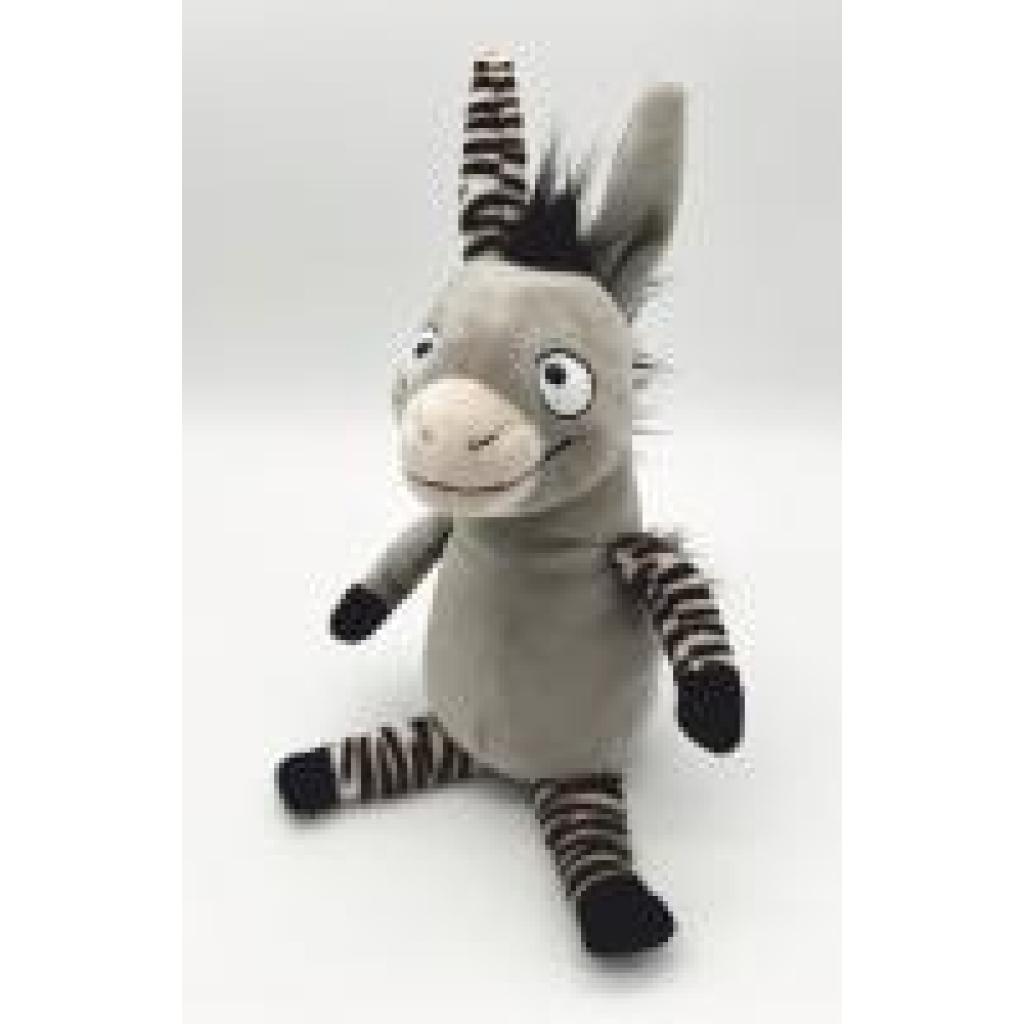
Schneider, Stephanie: Grimm und Möhrchen - Zesel-Kuscheltier - 25 cmGrimm und Möhrchen - Zesel-Kuscheltier - 25 cm , Ein Zesel zum Knuddeln! »Ein Zesel ist ein bisschen Esel und ein bisschen Zebra. Von jedem etwas und von beidem das Beste.« >Grimm & Möhrchen , Geschirrspülmaschinen > Haushaltsgeräte , Erscheinungsjahr: 20240912, Produktform: NonBook, Autoren: Schneider, Stephanie, Illustrator: Scharnberg, Stefanie, Seitenzahl/Blattzahl: 1, Keyword: Ein Zesel zieht ein; Geschenk Kindergeburtstag; Geschenk für Kinder; Grimm und Möhrchen; Kuschel-Zesel; Kuscheltier; Nici; Plüsch-Spielzeug; Plüschtier; Plüschzesel; Spielzeug; Stofftier, Fachschema: Non Books / Puppen, Puppenzubehör~Non Books / Stofftiere~Geschenkband / Kinder, Fachkategorie: Kinder/Jugendliche: Allgemeine Interessen: Stofftiere~Kindergeschenkbücher~Kinder/Jugendliche: Romane, Erzählungen, Tatsachenberichte, Interesse Alter: empfohlenes Alter: ab 3 Jahre, Altersempfehlung / Lesealter: 18, ab Alter: 3, Warengruppe: NB/Kinder-/Jugendromane u. -erzählungen, Fachkategorie: Kinder/Jugendliche: Allgemeine Interessen: Puppen, Figuren und ähnliches Spielzeug, UNSPSC: 95030041, Warenverzeichnis für die Außenhandelsstatistik: 95030041, Sender’s product category: NONBO, Verlag: dtv Verlagsgesellschaft, Verlag: dtv Verlagsgesellschaft, Verlag: dtv Verlagsgesellschaft mbH & Co. KG, Länge: 276, Breite: 114, Höhe: 75, Gewicht: 100, Produktform: NonBook, Genre: Spiele, PBS, Genre: Spiele, PBS,23,54 €*Versand: 0,00 €Sichere Weiterleitung zum Anbieter
-
Wie kann ich folienmaster ändern?
Um den Folienmaster in PowerPoint zu ändern, musst du zuerst auf die Registerkarte "Ansicht" klicken. Dort findest du die Option "Folienmaster". Wenn du darauf klickst, öffnet sich der Folienmaster, in dem du das Layout und das Design der Folien anpassen kannst. Du kannst die Platzierung von Text, Grafiken und anderen Elementen ändern, Hintergrundbilder hinzufügen oder entfernen und Farben und Schriftarten anpassen. Nachdem du deine Änderungen vorgenommen hast, kannst du den Folienmaster speichern und auf alle Folien in deiner Präsentation anwenden. **
-
Für was ist der folienmaster?
Der Folienmaster in Präsentationsprogrammen wie PowerPoint oder Keynote dient dazu, das Design und Layout aller Folien in einer Präsentation einheitlich zu gestalten. Auf dem Folienmaster können Elemente wie Hintergrundfarben, Schriftarten, Logos und Platzhalter für Text und Bilder festgelegt werden. Dies ermöglicht es, schnell und einfach eine konsistente und professionelle Präsentation zu erstellen, ohne jedes einzelne Slide individuell gestalten zu müssen. Durch die Verwendung des Folienmasters wird auch sichergestellt, dass Änderungen am Design der Präsentation einfach und effizient umgesetzt werden können, da sie automatisch auf alle Folien übertragen werden. Insgesamt erleichtert der Folienmaster die Gestaltung und Bearbeitung von Präsentationen und sorgt für ein ansprechendes und professionelles Erscheinungsbild. **
-
Wo ist der folienmaster PowerPoint?
Der Folienmaster in PowerPoint befindet sich normalerweise im Register "Ansicht" oben in der Menüleiste. Wenn du auf "Ansicht" klickst, erscheint ein Dropdown-Menü, in dem du die Option "Folienmaster" auswählen kannst. Alternativ kannst du auch die Tastenkombination "Alt + Shift + M" verwenden, um direkt zum Folienmaster zu gelangen. Dort kannst du das Layout und das Design deiner Folien anpassen, um ein konsistentes Erscheinungsbild für deine Präsentation zu erstellen. Hast du noch weitere Fragen dazu? **
-
Wie arbeitet man mit einem folienmaster?
Um mit einem Folienmaster zu arbeiten, öffnen Sie zuerst Ihre Präsentation und gehen dann zum Register "Ansicht". Dort wählen Sie die Option "Folienmaster" aus. Im Folienmaster können Sie das Layout und das Design Ihrer Folien anpassen, wie z.B. Hintergrundfarben, Schriftarten und Platzhalter für Text und Bilder. Sie können auch Platzhalter hinzufügen, verschieben oder löschen, um das Erscheinungsbild Ihrer Präsentation zu gestalten. Nachdem Sie Ihre Änderungen vorgenommen haben, können Sie den Folienmaster speichern und Ihre Präsentation mit dem neuen Design verwenden. **
* Alle Preise verstehen sich inklusive der gesetzlichen Mehrwertsteuer und ggf. zuzüglich Versandkosten. Die Angebotsinformationen basieren auf den Angaben des jeweiligen Shops und werden über automatisierte Prozesse aktualisiert. Eine Aktualisierung in Echtzeit findet nicht statt, so dass es im Einzelfall zu Abweichungen kommen kann. ** Hinweis: Teile dieses Inhalts wurden von KI erstellt.